
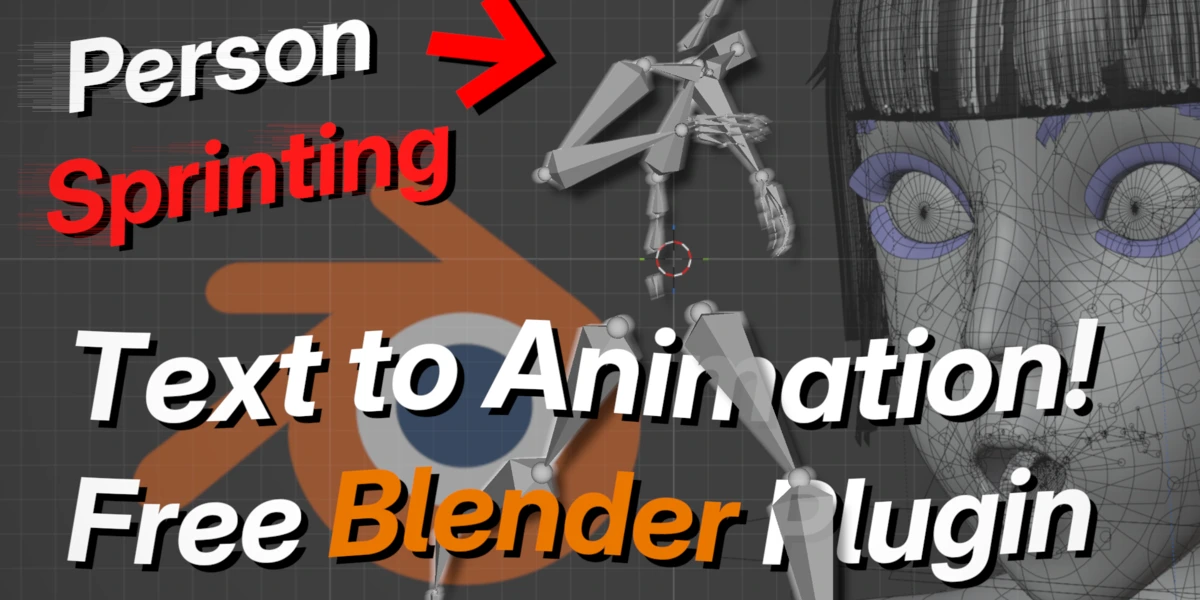
Kimodo Blender Bridge — 在 Blender 内直接生成 AI 动作
面向希望在场景中使用 NVIDIA Kimodo 文本转动作 AI 的 Blender 动画师,无需接触终端、复制 BVH 文件或离开 Blender。以下是对这个插件可以期待什么的简单说明:
最新更新:
– 在此查看新教程:全身约束
Kimodo Blender Bridge 为何存在
Kimodo 是现有最强大的 AI 动作模型之一 —— 但使用它意味着要在终端中运行 Python 脚本、保存 BVH 文件、手动导入,并且每次想调整提示词都要重复这个循环。我构建 Kimodo Blender Bridge 是为了将整个流程压缩到一个 N 面板中。输入提示词,点击生成,动作就直接落在场景中的骨架上。模型加载一次并保持就绪,因此迭代速度只取决于您的 GPU。
Kimodo Blender Bridge 为您做什么
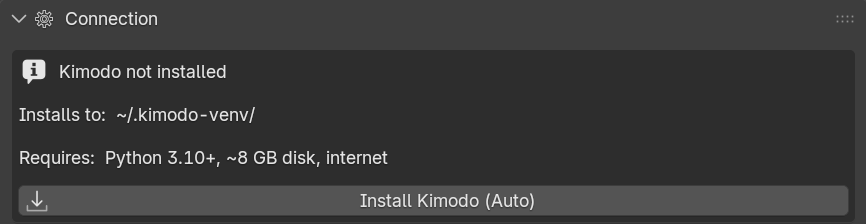
- 一键安装 —— 无需终端。 点击 安装 Kimodo(自动),插件会创建托管的 Python 环境、安装 PyTorch、下载模型权重和文本编码器,并自动完成所有设置。实时进度显示让您无需查看控制台即可了解情况。
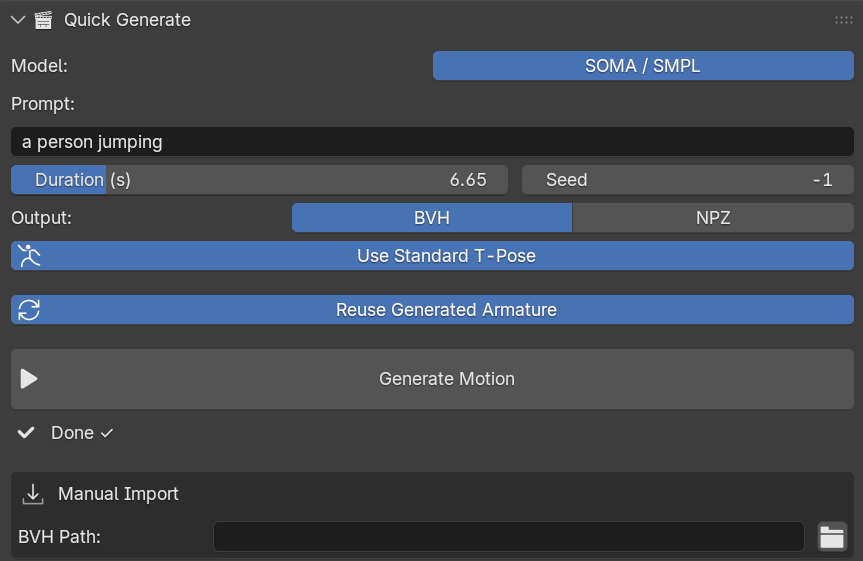
- 输入提示词,获得动作。 输入自然语言,如 “一个人在绕圈慢跑” 或 “某人搬起一个重箱子然后放下”,然后点击 生成。动作会应用到场景中的
Kimodo_Source骨架 —— 无需文件导入,无中间步骤。使用 骨架吸管 将动作发送到您选择的任何骨架,或让插件自动抓取最近生成的骨架。
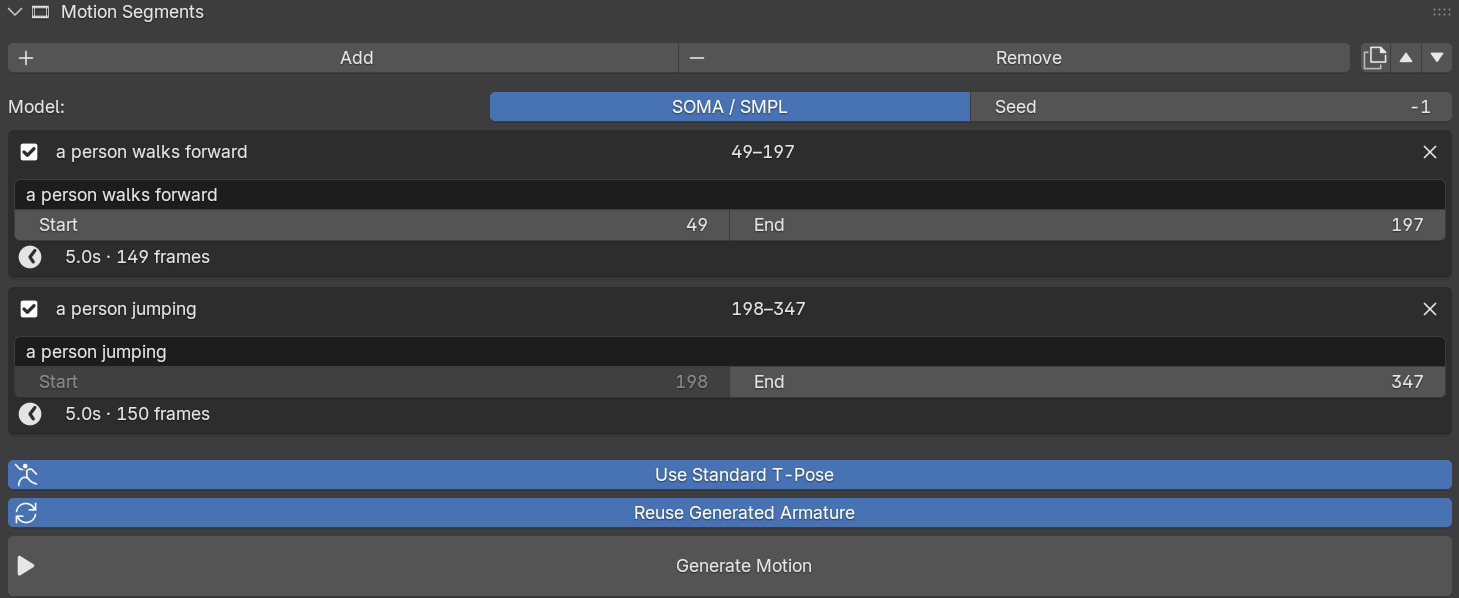
- 将多个提示词串联成一段连续镜头。 动作片段 面板像一个播放列表。添加片段、分配帧范围,然后点击 生成动作。Kimodo 在一次模型调用中处理提示词之间的平滑过渡,因此您能在整个时间轴上获得连贯、融合的动作 —— 而 过渡帧 控制让您可以调节片段之间交叉淡入淡出的锐度。
- 衍生变体并重复使用任何过去的镜头。 点击 生成 N 个变体 一次发射同一提示词的 2–5 个随机种子版本,每个都作为独立骨架导入。每次生成都会记录在内置的 历史 中 —— 提示词、种子、时长和时间戳 —— 因此您可以一键重新导入之前的 BVH,而无需重新掷骰。
- 用空间约束引导动作。 在特定帧放置根部 XZ 路点、手和脚末端执行器或全身姿态约束 —— 或绘制 贝塞尔/NURBS 曲线 并将其直接采样为一条根部路点路径。插件会自动将 Blender 的坐标空间转换为 Kimodo 的坐标空间 —— 在场景中任意位置施加约束,让 自动原点 开关处理其余部分。
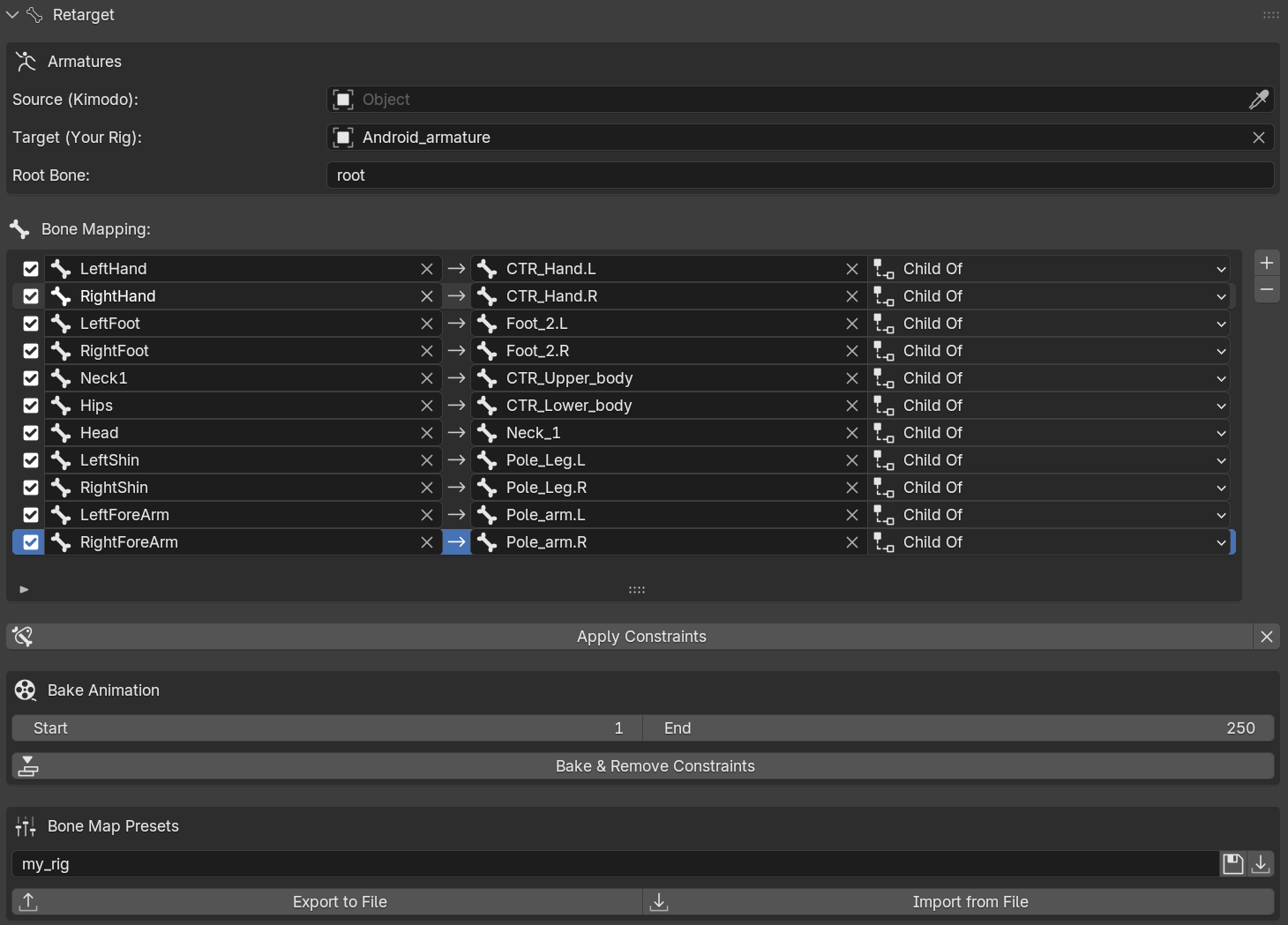
- 几秒钟内重定向到任何绑定。 将 重定向 面板指向您的角色绑定,然后点击 自动匹配骨骼。模糊匹配器将 Kimodo 的 SOMA 骨架映射到您绑定的骨骼名称(包括 Mixamo 绑定)。检查配对,为每块骨骼选择重定向模式,完成后烘焙为关键帧 —— 留下干净、无约束的动画。
- 首次安装后离线运行。 设置完成后,Kimodo Blender Bridge 在零互联网访问下运行。无 API 调用、无使用限制、无订阅 —— 模型就在您的机器上。
工作流程
-
安装与启动
- 在 连接 面板中,点击 安装 Kimodo(自动)。插件会创建
~/.kimodo-venv/,安装所有依赖,并一次性下载模型权重。 - 点击 启动 Kimodo。等待状态显示为 就绪(首次启动 10–60 秒,之后更快)。模型现在已加载到后台进程中,并为所有后续请求保持就绪。
- 在 连接 面板中,点击 安装 Kimodo(自动)。插件会创建
-
生成动作
- 单提示词: 使用 快速生成 —— 输入您的文本提示词,设置时长,然后点击 生成。想要选项?点击 生成 N 个变体 一次掷出 2–5 个随机种子镜头。
- 多片段: 打开 动作片段,添加您需要的任意数量提示词及其帧范围(起始帧自动链接到前一片段的结束帧),设置您的 过渡帧,然后点击 生成动作。Kimodo 在一次通过中处理所有片段之间的平滑过渡。
- 场景中会出现一个
Kimodo_Source骨架,生成的动画已烘焙在其中 —— 或者如果您用吸管设置了自定义骨架,则是您自己的骨架。
-
添加约束(可选)
- 打开 动作约束,在特定帧放置根部 XZ 路点、手/脚末端执行器目标或全身姿态约束,以在空间上引导 AI 的输出。
- 或拖入一条 贝塞尔/NURBS 曲线,在面板中选择它,选择要采样的路点数量,然后点击 采样 N 个路点 —— 插件会沿曲线行走,并在您的帧范围内自动铺设均匀间隔的根部路点。
- 切换 自动原点 以自动偏移所有约束位置,使最早的路点落在 Kimodo 的世界原点上 —— 在场景中任意位置施加约束,无需担心绝对坐标。
-
重定向到您的角色
- 在 重定向 面板中,将 源 设置为
Kimodo_Source,将 目标 设置为您的角色绑定。 - 点击 自动匹配骨骼 —— 模糊匹配器将 Kimodo 的骨架映射到您的绑定。检查配对,并根据需要启用/禁用单个骨骼。
- 为每块骨骼选择重定向模式:子级(默认)、复制旋转 或 复制变换。
- 点击 应用约束,然后点击 烘焙并移除约束,在您的绑定上获得干净、自包含的动画。
- 将骨骼映射保存为 预设,这样您就永远不必为同一绑定重新映射两次。
- 在 重定向 面板中,将 源 设置为
为您节省时间的功能
- 托管自动安装程序
在~/.kimodo-venv/创建自包含的 Python venv,包含 PyTorch、Kimodo 和所有依赖。会自动为您的设置选择正确的 CUDA 构建(CUDA 12.1、Python 3.13 用 12.4,或 Blackwell / RTX 50xx 显卡用 12.8)。预构建的 wheel 意味着 Windows 上无需编译器工具链。随着每个步骤完成,连接面板中的实时进度显示会更新。如果出现任何问题,重试安装 按钮会清除并干净地重新启动,删除 Venv 按钮让您无需离开 Blender 即可完全移除环境。 - 动作片段 —— 播放列表式工作流
自由添加、移除、复制和重新排序片段。帧范围自动链接(拖动一个结束帧,下一片段的起始帧会更新)。在不移除的情况下切换单个片段的开/关,并调整 过渡帧 以控制 Kimodo 将一个提示词融入下一个提示词的锐度。每个片段在时间轴中获得一种颜色以便快速视觉参考。 - 变体与生成历史
生成 N 个变体 一键掷出提示词的 2–5 个随机种子镜头,每个都作为独立骨架导入。滚动 历史(最近 20 次生成)记录每次镜头的提示词、种子、时长和时间戳,任何过去的 BVH 都可一键 重新导入,并提供 清除历史 操作。 - 空间动作约束
- 根部 XZ 路点 — 在特定帧设置地平面位置
- 曲线路径跟随 — 绘制贝塞尔或 NURBS 曲线,一键将其采样为跨帧范围均匀弧长间隔的根部路点
- 手和脚末端执行器 — 手腕和脚跟/脚部位置目标
- 全身姿态约束 — 摆好参考骨架的姿势以定义精确的全身关键帧
- 自动原点 — 自动将约束位置归一化到 Kimodo 的坐标原点
- 三模式重定向
- 子级 — 完整父子关系;默认模式,对大多数全身绑定效果最佳
- 复制旋转 — 局部空间旋转复制;非常适合标准双足绑定
- 复制变换 — 位置 + 旋转 + 缩放;处理骨骼长度不匹配的情况
- 重定向预设
为每个绑定保存和加载骨骼映射预设。将预设导出为 JSON,以便与队友分享或在项目间重用。自动匹配开箱即用地处理 Mixamo 绑定和大多数标准双足命名约定。 - 持久桥接进程
点击 启动 Kimodo 时,Kimodo 模型只加载一次。每次后续生成都重用已加载的模型 —— 迭代之间无冷启动延迟。生成在后台线程中运行时,Blender 保持完全响应。 - 安装后完全离线
环境变量TRANSFORMERS_OFFLINE=1和HF_DATASETS_OFFLINE=1会自动设置。文本编码器在安装期间下载并修补以进行本地加载。永远无需互联网连接即可生成动作。 - 30 FPS 场景检查
Kimodo 始终以 30 FPS 输出。插件检测与您场景帧率的不匹配,并显示一键 设置为 30 FPS 按钮,以便您的时序保持正确。 - 帮助面板
内置的快速入门检查清单在 N 面板中逐步引导您完成整个设置流程。
包含内容
- Kimodo Blender Bridge 插件(N 面板 → Kimodo)
- 一键自动安装程序 — 无需手动步骤即可设置完整的 Kimodo 环境
- 重定向预设系统 — 为任何绑定保存、加载和导出骨骼映射
- 动作片段面板 — 多提示词、多片段生成,带自动链接帧范围和过渡控制
- 变体与生成历史 — 随机种子批次和可重新导入的每次镜头日志
- 空间约束 — 根部、曲线路径、手、脚和全身姿态路点
- 视频教程 涵盖从安装到烘焙动画的完整工作流程
兼容性与需求
- Blender: 4.0+(也可通过 Blender 4.2+ 扩展平台安装;已在 5.1 和 4.4 上测试)
- GPU: 需要 NVIDIA GPU —— 最低 8 GB 显存,推荐 16 GB+ 以获得最佳效果。支持到 RTX 50xx(Blackwell)系列的现代显卡。
- CUDA: 自动安装 —— 安装程序会为您的显卡和 Python 选择正确的构建(CUDA 12.1、12.4,或 Blackwell 用 12.8)。
- Python: 系统上的 3.10–3.13(用于创建托管 venv)
- 磁盘空间: 约 10 GB 用于托管环境、模型权重和文本编码器
- 操作系统: 支持 Windows 和 Linux;不支持 macOS(NVIDIA CUDA 要求)
故障排除要点
- 桥接无法启动? 检查连接面板中的 Python 路径是否指向正确的 venv Python。重新运行自动安装程序,或如果 venv 已存在,点击 使用已安装的 Kimodo。
- 重定向看起来不对? 切换每骨骼重定向模式 —— 默认 子级 适合大多数全身绑定,对长度不匹配的骨骼尝试 复制变换,对标准双足尝试 复制旋转。使用启用/禁用开关隔离问题骨骼,并确保在骨架上应用了缩放(CTRL+A)。
- 帧时序不对? 确保您的场景设置为 30 FPS。如果提示,使用一键 设置为 30 FPS 按钮。
- 安装失败? 点击 重试安装 —— 它会清除部分环境并重新启动。需要干净的状态?使用 删除 Venv 按钮完全移除环境。完整日志会出现在 Blender 系统控制台中以供诊断。
需要帮助?
联系方式:@lewdineer / lewdineer@gmail.com
加入我们的 Discord 获取支持(成人内容警告)
想要贡献?
我免费分享这个插件,因为它几乎 100% 依赖 NVIDIA 在 Kimodo 上的工作。
因此我也在 Github 上分享源代码!欢迎帮助贡献、提交拉取请求或创建自己的分支:https://github.com/lewdineer/Kimodo_Blender_Bridge
停止折腾文件。开始制作动画。
将 Kimodo Blender Bridge 添加到您的工具包,直接在场景中生成 AI 动作。
©版权声明:本站除原创作品外的资源均收集于网络,只做学习和交流使用,版权归原作者所有,若作商业用途,请购买正版。

评论0