
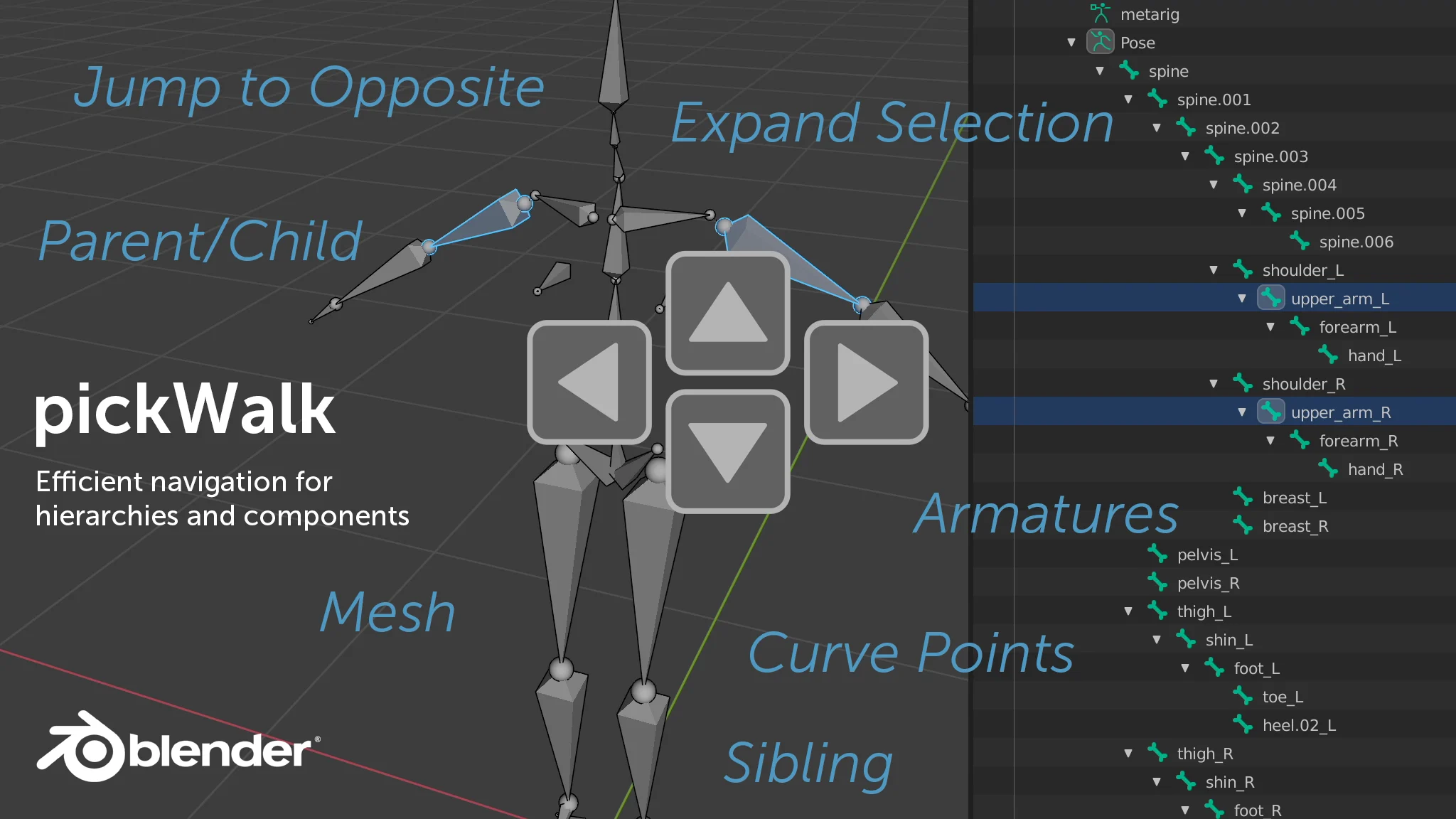
PickWalk是一款Blender插件,让你能够在对象层级或骨架的骨骼之间导航,类似于Autodesk Maya中的pickwalking工作方式。
它还支持在编辑模式下在网格和曲线的顶点和点之间进行行走。
Pickwalk扩展了Blender在大纲视图中的基础导航,使其变得更加强大。Blender的默认导航仅限于大纲视图,在不同层级之间跳转时有时会跳过对象。
该插件适用于3D视图、大纲视图、曲线编辑器和动画摄影表。
观看概览视频
兼容性
Blender 2.93及更高版本
版本
0.6.0 (适用于Blender 2.93及更高版本)
0.7.0 (适用于Blender 4.2及更高版本的扩展)
安装
-
下载插件ZIP文件。
-
通过选择编辑 > 偏好设置…打开Blender偏好设置窗口。
-
选择插件选项卡。
-
点击安装…并选择下载的ZIP文件。安装成功后,插件应该会出现在列表中。
-
激活插件。
使用方法
加载插件时会自动分配键位映射,并可在3D视图、大纲视图、曲线编辑器和动画摄影表中使用。
-
Ctrl键作为访问pickwalking的通用修饰键。
-
Shift键用于扩展当前选择。
-
Alt键尝试基于侧标识符在层级的对侧找到相同的对象。
macOS用户注意事项
pickWalk的键位映射与系统偏好设置中mission control的默认键位分配冲突。你需要在系统偏好设置 > Mission Control和系统偏好设置 > 键盘 > 快捷键 > Mission Control中禁用这些快捷键。
键位映射
-
Ctrl + 上箭头:选择父级
-
Ctrl + 下箭头:选择子级
-
Ctrl + 右箭头:选择下一个同级子级
-
Ctrl + 左箭头:选择上一个同级子级
-
Ctrl + Shift + 箭头键:保留当前选择并添加父级或子级。
-
Ctrl + Alt + 左/右箭头:选择对侧。在网格编辑模式下,它会循环遍历连接的顶点。
侧标识符
默认识别的侧标识符为:
left/right, lft/rgt, lt/rt, lf/rg, l/r
标识符可以用作前缀(例如 left_)、后缀(例如 left)或嵌入(例如 left_)。
标识符可以全小写(例如 left)、全大写(例如 LEFT)或首字母大写(例如 Left)。
标识符可以使用下划线”_”或点号”.”作为分隔符。
组件
Pickwalking可以在网格和曲线对象的编辑模式下使用,用于在顶点和曲线点之间导航。
网格
网格顶点导航基于屏幕方向,因此受视图方向影响。如果一个顶点无法分配到四个可用方向之一,则无法被选中。当一个顶点连接超过四个顶点/边时会出现这种情况。
要访问一个顶点的所有连接顶点,请使用Ctrl + Alt + 左/右箭头在这些顶点之间循环。
在一组挤出边的顶点之间进行pickwalking时,可以使用Ctrl + 上/右箭头选择下一个顶点,使用Ctrl + 下/左箭头选择上一个顶点。
曲线
在曲线的点之间进行pickwalking时,可以使用Ctrl + 上/右箭头选择下一个顶点,使用Ctrl + 下/左箭头选择上一个顶点。当到达最后一个/第一个点时,选择会循环,分别选中第一个/最后一个点。
©版权声明:本站除原创作品外的资源均收集于网络,只做学习和交流使用,版权归原作者所有,若作商业用途,请购买正版。

评论0