
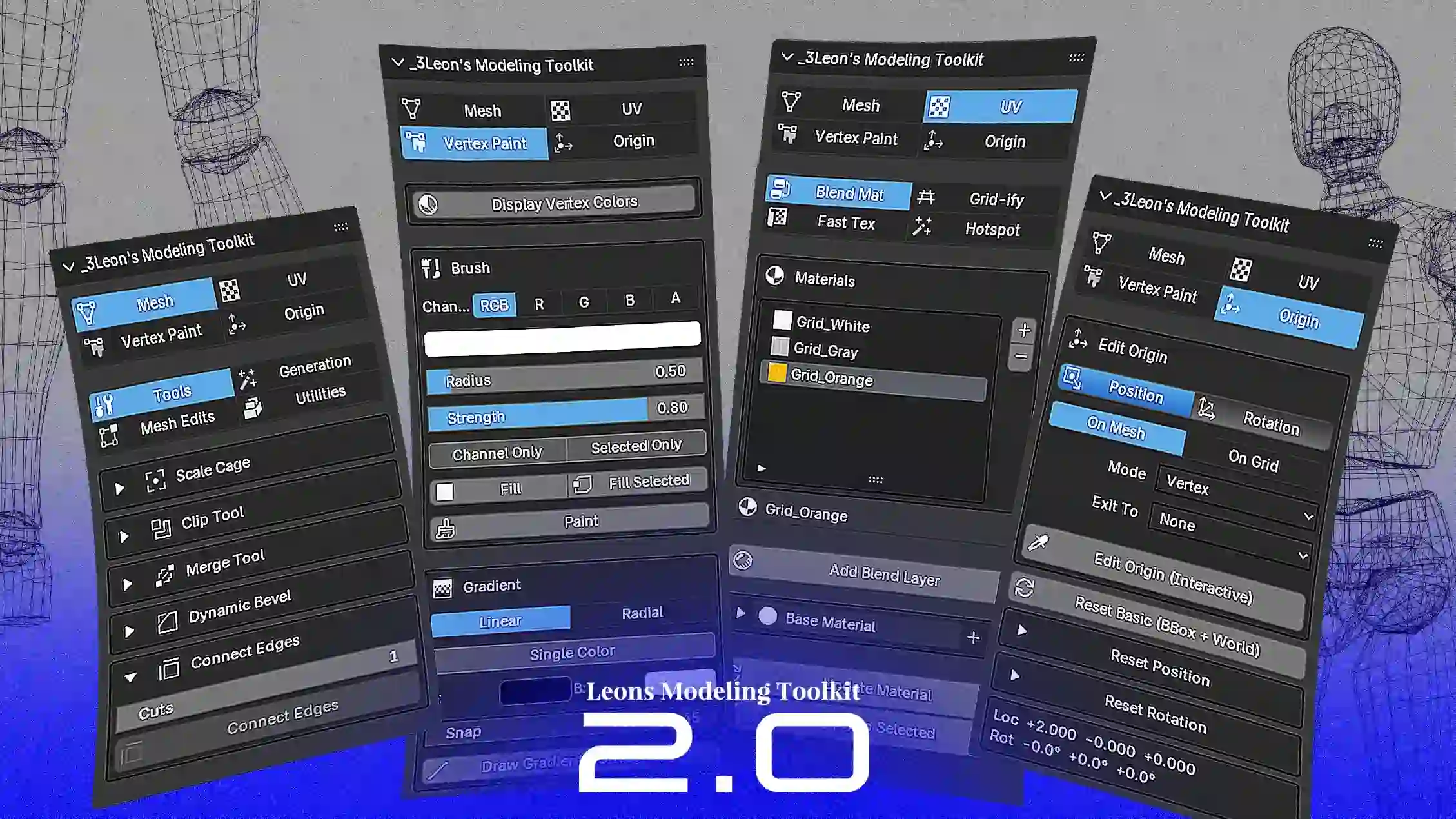
Leons Modeling Toolkit 是一款 Blender 插件,主要面向建筑建模、关卡白模搭建和更快速的环境纹理迭代,灵感来自 Maya、3ds Max 和 Hammer Editor 等不同的建模软件。
现在除了所有经典功能外,还配备了完整的 Hotspot 编辑器,可与针对 Hotspot 和 Trimsheet 纹理的其他插件相媲美。
另外请务必加入我的 3D Art Discord 服务器 并在 Twitter 上关注我以获取更新。
插件已确认兼容 3.6、4.5、5.0、5.1。
该插件应兼容 3.6+、4.0+ 和 5.0+,但不保证在某些版本上可用
原始工具展示:
Leon’s Modeling Toolkit 2.0 — 完整功能列表:
网格标签页
缩放笼
-
3D 视口中的交互式包围盒手柄(编辑模式)
-
用于单轴拉伸的锥形手柄,用于统一缩放的球形手柄
-
网格捕捉开关,带尺寸预设:1.0 / 0.5 / 0.25 / 0.2 / 0.1
-
绝对与相对网格捕捉
-
顶点捕捉 —— 拖动时将笼面吸附到其他对象的顶点
-
多对象支持:在编辑模式下同时缩放所有选中对象
切割工具 (也注册为视口工具栏工具)
-
绘制两点线以二等分活动网格
-
模式:保留前方 / 保留后方 / 分割为两个独立对象
-
填充切割 —— 自动用 N 边形面填充开放边环
-
网格捕捉开关
-
网格尺寸预设:1.0 / 0.5 / 0.25 / 0.125 / 0.1 / 0.05 / 0.025 / 0.01 / 0.005 / 0.001 m
-
在对象模式和编辑模式下均可用
-
TAB 在操作中循环切割模式
合并工具 (也注册为视口工具栏工具)
-
点击拖动以合并顶点或边(Maya 风格目标焊接)
-
合并位置:第一个 / 中心 / 最后一个
-
Ctrl+拖动自动吸附到中心合并
-
持久面板模式:保持激活直到手动退出
-
在顶点和边选择模式下工作
动态倒角
-
在所选边上设置倒角权重
-
添加由边权重驱动的倒角修改器
-
应用修改器
-
移除修改器
-
清除权重
连接边 (3ds Max 风格)
-
点击共享一个面的两条边 → 在所有桥接面上插入 N 条等距切割
-
切割数量控制
-
滑动偏移 —— 将切割向任一边偏移
-
GPU 预览线在确认前显示切割路径
绘制形状 — 平面 / 立方体 / 楼梯的共享设置:
-
形状选择器:平面 / 立方体 / 楼梯
-
绘制平面:XY(地板)/ XZ(前墙)/ YZ(侧墙)
-
高度偏移 —— 沿法线轴的平面偏移
-
网格捕捉开关
-
网格尺寸预设:1 / 0.5 / 0.25 / 0.125 / 0.1 m
-
从面设置高度 —— 吸管从选中面读取偏移
-
自动材质 —— 选择 Gridify 材质槽以在放置时自动应用 → 平面标签页: 在所选轴平面上点击拖动绘制平面多边形 → 立方体标签页: 点击两个角点,向上拖动设置高度 —— 构建立方体 → 楼梯标签页:
-
点击两个角点,向上拖动设置高度,然后通过交互式轴 Gizmo 选择方向
-
楼梯数量(1–128)
-
自动台阶高度 —— 从固定踢面高度计算台阶数量以获得一致的楼梯
-
台阶高度(0.01–10.0 m)
-
方向:放置后通过交互式轴 Gizmo 选择 ±X 或 ±Y
-
放置后可实时编辑:数量、台阶高度和方向均可在面板中重新编辑
-
面板制作器
-
选择基础网格 + 切割器网格 → 生成带倒角的面板切口
-
倒角宽度
-
倒角分段(1–16)
-
向外膨胀 —— 将倒角顶点向外推以实现内嵌外观
-
应用修改器开关
-
始终使用默认值开关,用于批量工作流
线缆生成器
-
交互模式:点击放置多个点,回车构建
-
链模式:选择 2 个以上对象,按选择顺序在它们之间生成线缆
-
数量:每段 1–32 根线缆
-
下垂(悬链线下垂):0–20 m
-
每根线缆的下垂随机性
-
散布距离 —— 跨中心线的横向散布
-
扭曲 —— 最大侧向旋转度数
-
混乱 —— 同时随机化扭曲和散布
-
种子,用于可重现的排列
-
厚度(倒角深度 / 线缆半径)
-
每根线缆的厚度随机性
-
倒角分辨率 —— 横截面圆滑度(0–16)
-
曲线分辨率 —— 沿线缆的平滑度(2–128 点)
拱形工具 (编辑模式)
-
将选中的边转换为拱形曲线
-
拱形角度:–90° 到 +90°(90° = 半圆,负值 = 倒拱)
-
分段:2–64
-
填充 —— 自动桥接相对的壁厚边对,用四边形填充拱形开口
镜像工具
-
镜像(选择轴)—— 带彩色立方体手柄的交互式轴 Gizmo,一次选择轴 + 侧
-
手动轴选择器:X / Y / Z
-
镜像侧:+ / –
-
应用镜像 —— 使用隐藏镜像平面对象作为修改器应用
-
确认并应用修改器 —— 应用并清理平面对象
-
显示镜像平面开关 —— 显示按对象边界调整大小的线框平面
-
平面尺寸控制
网格编辑
-
桥接边环 (编辑模式)
-
三角化(保留四边形)(对象模式) —— 三角化 N 边形和多边形同时保留四边形
实用工具
-
创建 LOD 组 —— 将选中网格父级到带
fbx_type = LodGroup的空物体下,用于 UE 兼容的 LOD 导出 -
应用变换(保留枢轴)—— 在保留每个对象当前世界空间原点的同时应用选中对象的位置、旋转和缩放
UV 标签页
混合材质 (Source 2 / UE5 风格高度图加权顶点色混合)
-
添加 / 移除混合材质
-
每种材质:添加基础层 / 添加混合层 / 移除层
-
每层:
-
纹理贴图槽:基础色、法线、自发光、ORM、粗糙度、AO、金属度(浏览、清除)
-
翻转法线贴图的绿色通道(DirectX → OpenGL)
-
高度图(浏览、清除)—— 驱动混合权重
-
顶点色通道:R / G / B
-
混合对比度 —— 控制混合边缘的锐度(0 = 柔和,1 = 锐利)
-
-
构建节点组 —— 从配置的层生成 Blender 着色器节点组
-
应用到选中 —— 将构建的材质应用到选中对象
Grid-ify
-
材质槽列表 —— 将混合材质链接到三平面投影设置
-
平铺尺寸:世界空间 UV 平铺,以米为单位(0.01–100 m)
-
UV 空间:世界(接缝在对象间匹配)/ 对象(以对象原点为中心)
-
-
实时更新开关 —— 在几何编辑时自动重新投影三平面 UV
-
更新当前 —— 手动将三平面 UV 重新应用到使用活动槽材质的对象
-
更新全部 —— 将三平面 UV 重新应用到场景中分配了 Gridify 材质的每个对象
快速纹理
-
打开 UV 编辑器(自动分割视口)
-
在 UV 编辑器中:UV 岛包围盒上叠加 8 个交互式拖动手柄
-
4 个边中点手柄用于单轴拉伸
-
4 个角手柄用于双轴缩放
-
-
适配模式:缩放到边界 / 绝对 U / 绝对 V
-
UV 旋转:0° / 90° / 180° / 270°
-
网格捕捉步长:1 平铺 / ½ / ¼ / ⅛ / 1/16 / 1/32 平铺
-
绝对网格捕捉(吸附到最近)与相对步进
-
Gridify 开关 —— 投影后将 UV 岛拉直为干净的矩形网格(仅四边形)
-
显示捕捉网格开关
Hotspot (3D 视口面板 —— 在编辑模式下对选中网格操作)
-
图集选择器列表
-
纹素密度控制(0.01–100)
-
自动检测纹素密度 —— 从岛/区域尺寸比例估算密度
-
全范围模式 —— 映射最小岛 → 最小区域,最大 → 最大
-
内缩 % —— 从区域边缘向内收缩岛(0–49%)
-
Hotspot 宽容度 —— hotspot 与 trimsheet 区域偏好之间的偏置(0–1)
-
Hotspot —— 按尺寸将选中 UV 岛放置到最匹配的图集区域
-
Hotspot 全部 —— 无论面选择如何,对网格上的每个岛进行 hotspot
-
Gridify —— hotspot 后拉直选中的 UV 岛
-
Hotspot 选中区域 (当存在 shift 选中的区域时可见) —— 仅将匹配限制到那些区域
-
应用活动区域 —— 将所有选中岛直接吸附到活动区域
-
变化开关 + 变化强度 —— 每个岛随机 180° 翻转 + trimsheet 偏移以打破重复
Hotspot UV 编辑器面板 (UV 编辑器侧边栏 —— 图集和区域管理)
-
带图像缩略图预览的图集列表
-
添加 / 移除图集
-
将图集定义导入 / 导出为 JSON
-
从网格加载区域 —— 读取 UV 展开的平面网格的面 UV 边界作为图集区域
-
模式切换:选择 / 绘制 / 缩放
-
选择模式: 点击选择区域,Shift+点击多选
-
绘制模式: 左键拖动直接在 UV 编辑器中绘制新区域;绘制类型:Hotspot / Trimsheet;网格捕捉 + 捕捉网格叠加
-
缩放模式: 8 个交互式手柄调整选中区域大小;缩放时网格捕捉
-
-
区域列表,每区域:名称、类型(Hotspot / Trimsheet)、适配模式(填充 / 适配 U / 适配 V)、色块、选择复选框
-
将类型应用到全部 / 将适配应用到全部
-
排序区域 —— 按类型再按数字排序
-
显示/隐藏区域叠加开关
顶点绘制标签页
顶点绘制器
-
切换顶点色显示 —— 将视口着色切换为在活动对象上显示顶点色
-
填充层 —— 洪泛填充顶点色通道
-
绘制笔刷 —— 在顶点色通道上笔刷绘制
-
绘制渐变 —— 在选中几何体上绘制线性渐变
原点标签页
交互式原点工具 (也注册为对象和编辑模式的视口工具栏工具)
-
影响位置开关 —— 移动原点位置
-
影响旋转开关 —— 将原点旋转对齐到捕捉的几何法线
-
捕捉类型:网格 / 栅格
-
网格模式:顶点 / 边 / 面 / 全部
-
栅格模式:可配置的世界空间栅格步长
-
-
退出到 —— 放置原点后切换到移动工具或框选
-
编辑原点(交互式)—— 点击将原点吸附到顶点、边中点、面中心或栅格
-
实时读数显示当前对象位置和旋转
基本重置
-
一键:原点移到包围盒中心 + 旋转归零到世界
重置位置
-
包围盒中心
-
到 3D 光标
-
质心
-
到世界原点
-
到选中顶点 (仅编辑模式)
重置旋转
-
到世界 —— 旋转归零
-
到视图 —— 对齐到当前摄像机角度
©版权声明:本站除原创作品外的资源均收集于网络,只做学习和交流使用,版权归原作者所有,若作商业用途,请购买正版。

评论0