
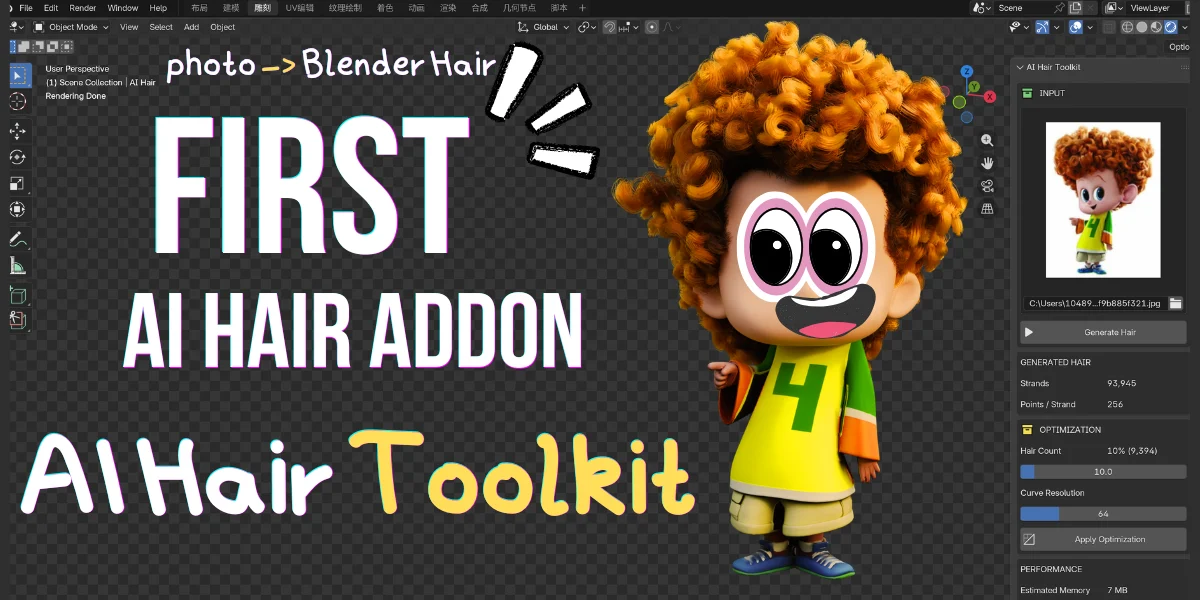
AI Hair Toolkit
从单张肖像图像生成Blender毛发。
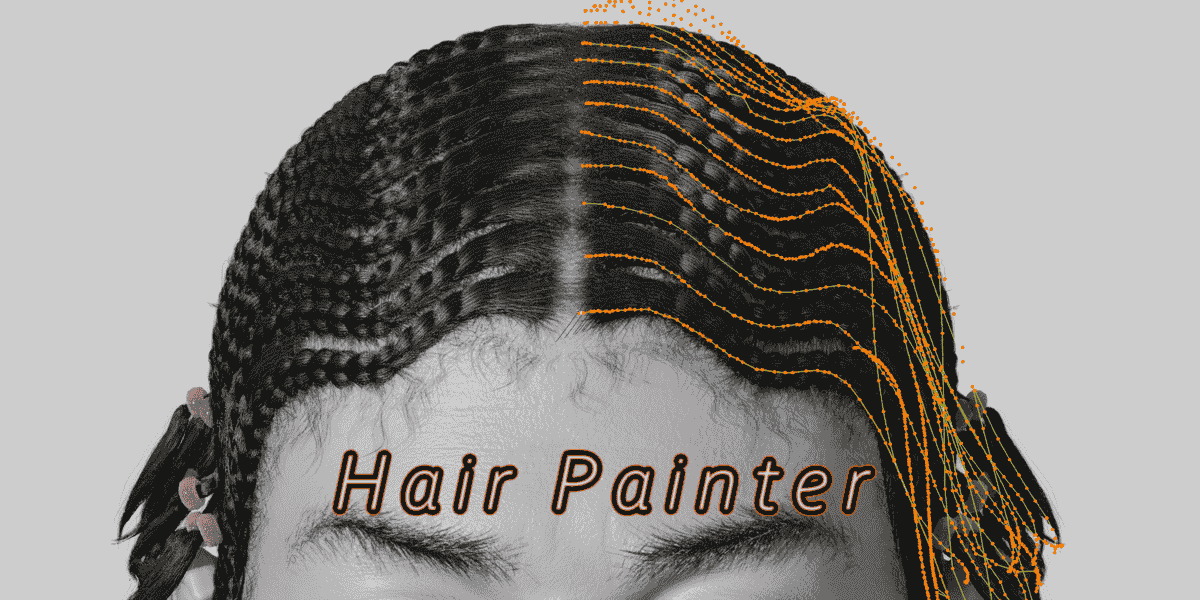
AI Hair Toolkit将AI毛发生成带入你的Blender制作流程:输入正面肖像,获取原生的毛发曲线发丝,然后在插件内减少发丝数量和曲线分辨率,让你继续雕刻、梳理和造型。

功能
从推理到可编辑发丝,再到密度和分辨率优化——一条龙工作流程。
AI毛发生成
调用本地AIHairRuntime从肖像图像推理完整发丝。
密度优化
保留一定比例的发丝以减少总毛发数量。
曲线分辨率
统一重采样每条发丝的控制点以减轻视口负载。
原生曲线
以Blender毛发曲线导入,可继续使用雕刻/编辑/几何节点。
双语界面
面板和错误消息支持简体中文/英文。

系统要求
请在下单前确认硬件和环境满足以下要求。
- Blender: 4.2或更新版本
- 操作系统: 当前主要支持Windows
- GPU(必需): 仅支持Ada RTX 40系列: 4070, 4070 Ti, 4070 Ti Super, 4080, 4090(必须支持CUDA;推理在独立运行时进程中运行)
- 磁盘: 足够的空间存放运行时包和模型权重(15 GB+)
性能参考
测试配置: Windows + RTX 4070 Ti Super,默认去噪迭代数(100)。实际时间可能因磁盘、驱动程序和GPU型号而异。
| 项目 | 预计时间 | 备注 |
|---|---|---|
| 首次设置 | 1–2分钟 | 解压后只需执行一次 |
| 首次推理 | 1–2分钟 | 包括启动运行时服务、加载模型和生成第一张图像 |
| 典型推理 | 约1分钟 | 服务就绪且模型已加载到显存后的后续运行 |
如果任何步骤在超过10分钟后仍未完成,请联系作者进行故障排除。
安装
插件 + 运行时 + 模型权重 — 三步准备就绪。
1. 安装插件
- 将插件安装到Blender中(扩展/用户插件文件夹,或从此仓库构建的包)。
- 在编辑 → 偏好设置 → 插件中,搜索AI Hair Toolkit并启用它。
- 在3D视口右侧的N面板中会出现AI Hair Toolkit选项卡。
2. 准备AIHairRuntime和模型权重
AIHairRuntime是配套的本地推理环境:它包含独立的Python环境、依赖项和在Blender外运行模型推理的本地HTTP服务。插件本身仅处理图像选择、调用服务和导入毛发曲线——它不包含推理环境或模型权重。
使用前,请单独下载并解压运行时包,在插件偏好设置中设置运行时路径,并完成首次环境设置。模型权重必须单独下载;插件和运行时均不捆绑或重新分发权重文件。请按照runtime/models/README.txt在相关官方网站注册,接受许可条款,下载权重,将其放置在指定文件夹中,并遵守官方数据和使用限制。
典型运行时目录结构:
first_run.bat ← 首次运行需要(conda-unpack)
start.bat
runtime/
python.exe ← 用于推理的独立Python
server.py ← 本地推理服务
Scripts/conda-unpack.exe
models/ ← 在此放置模型权重(单独下载)
…/
3. 偏好设置
编辑 → 偏好设置 → 插件 → AI Hair Toolkit(展开条目):
- 设置运行时路径(解压根文件夹的绝对路径)
- 点击首次环境设置,等待控制台中初始化完成
- 确认模型权重已按上述说明下载并放置
- 无需更改服务器主机/端口(本地服务监听地址)或去噪迭代数(去噪迭代次数)
然后返回N面板生成毛发。
工作流程
从选择图像到造型 — 五个步骤。
→
AIHairRuntime推理
→
原生毛发曲线
→
发丝/分辨率优化
→
在Blender中继续造型
选择一张肖像
在面板的输入部分,选择一张清晰正面肖像(目前支持PNG / JPEG)。附带示例图像,方便立即试用。
生成毛发
点击生成毛发:
- 插件验证运行时和图像
- 如有需要,自动启动本地HTTP服务
- 推理后,发丝以毛发曲线导入
- 面板显示发丝数量和每条发丝的点数,并重置优化滑块

优化
原始生成发丝通常包含非常高的点数。在优化中调整:
- 毛发数量:保留的发丝百分比(例如50%)
- 曲线分辨率:优化后每条发丝的点数(例如160)
点击应用优化即可生效 — 无需再次运行AI。面板显示估算内存使用量,方便平衡质量和性能。

继续创作
结果是普通的Blender毛发曲线。您可以继续:
- 雕刻/梳理
- 曲线编辑
- 几何节点和材质

停止服务器
面板底部的停止服务器可关闭由插件启动的运行时HTTP服务。禁用插件也会尝试停止受管理进程。
界面
N面板和偏好设置一览。
N面板
- 输入:图像路径、预览、生成按钮
- 生成毛发:最新发丝数/每条发丝点数统计
- 优化:毛发数量、曲线分辨率、应用优化
- 性能:估算内存使用量
- 停止服务器:停止本地推理服务
偏好设置
- 运行时路径:AIHairRuntime根文件夹
- 首次环境设置:仅在全新解压或路径更改后需要
- 服务器主机/端口:本地服务监听地址(默认
127.0.0.1:8765) - 去噪迭代数:发送到
/generate的去噪迭代次数

常见问题
关于安装和生成的常见问题。
我在偏好设置中找不到设置?
您必须在偏好设置 → 插件中展开AI Hair Toolkit条目。选项出现在插件行下方 — 它们不在N面板中。
提示未设置运行时路径?
先在偏好设置中输入绝对路径,然后生成。
首次使用报告缺少Python/模型?
模型权重必须单独下载 — 按照runtime/models/README.txt并将其放置在runtime/models/下。
生成速度慢?
首次推理约需1–2分钟(包括启动和模型加载);后续使用重用服务约需1分钟。如果超过10分钟仍未完成,请联系作者。
不支持的图像格式?
使用有效的PNG或JPEG(通过文件头验证,而不仅仅是扩展名)。
已知问题
- Blender 5.x:极高密度的毛发曲线(大发丝数×点数)可能在视口中显示异常;它们在Cycles中正常渲染。预览前请降低毛发数量/曲线分辨率。
- 当前运行时包和首次设置流程主要针对Windows。
许可证
- 插件代码:GPL-3.0-or-later
- AIHairRuntime拥有自己的许可证,不受本插件GPL的覆盖
- 第三方模型数据和预训练权重归原作者所有;用户必须注册、下载并遵守其许可证。本项目不包含或重新分发这些权重。
©版权声明:本站除原创作品外的资源均收集于网络,只做学习和交流使用,版权归原作者所有,若作商业用途,请购买正版。



评论0