
描述
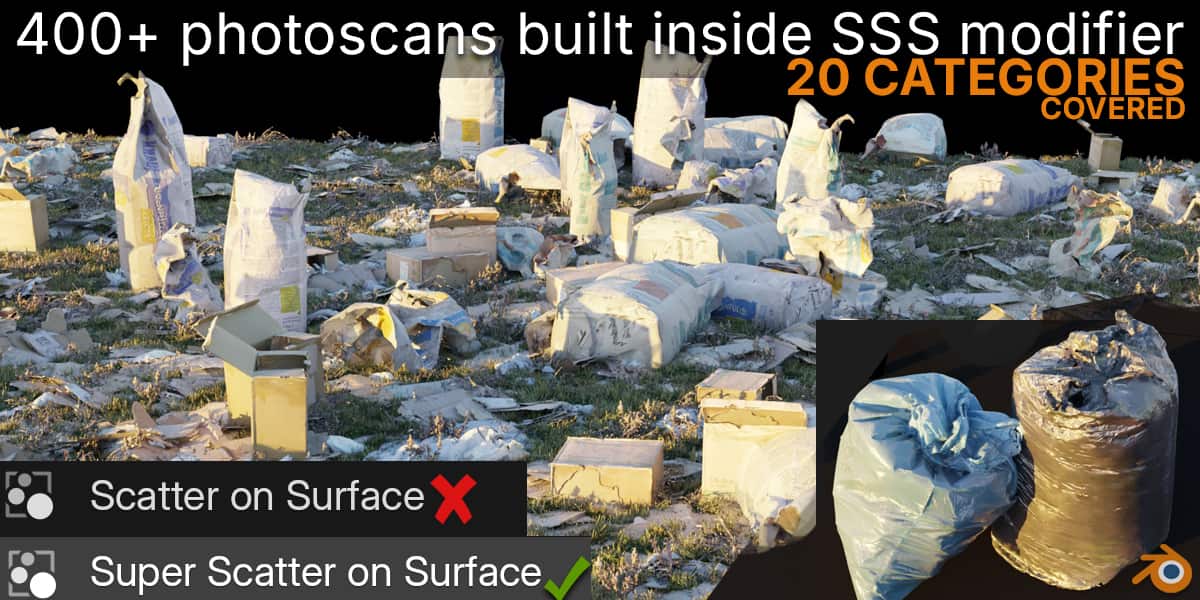
表面散布工具 是 Blender 自 5.0 版本以来新增的主要散布工具,取代了旧的粒子系统和复杂的手动几何节点设置。然而,它有一个缺点——默认情况下是空的。
但并非必须如此…
只需将 超级表面散布工具 节点组添加到您的 Blender 默认启动文件中(视频说明请参阅文档选项卡),您将获得相同的修改器,但已预先填充了超过 20 个类别的高质量摄影扫描资产。

幕后原理是什么?
超级表面散布工具 包含标准 表面散布工具 修改器的所有选项,关键区别在于——选择对象或集合的选项已被替换为 0 到 79 的索引值。
每个索引对应一个预先准备好的高质量摄影扫描资产集合。这些资产在下载后存储在您的本地计算机上,并链接到您正在使用的 Blender 文件中,因此不会增加内存使用量。

在资产浏览器中,您会找到标有索引号 0 到 79 的缩略图预览,让您在导入前轻松查看每个集合包含的内容。
例如,如果您正在寻找草地,可以尝试 4 到 15 之间的值,然后选择最适合您场景的选项。
您还可以叠加多个资产层以获得更自然逼真的效果(参见下面的示例)。当然,您也可以与常规的表面散布修改器结合使用。

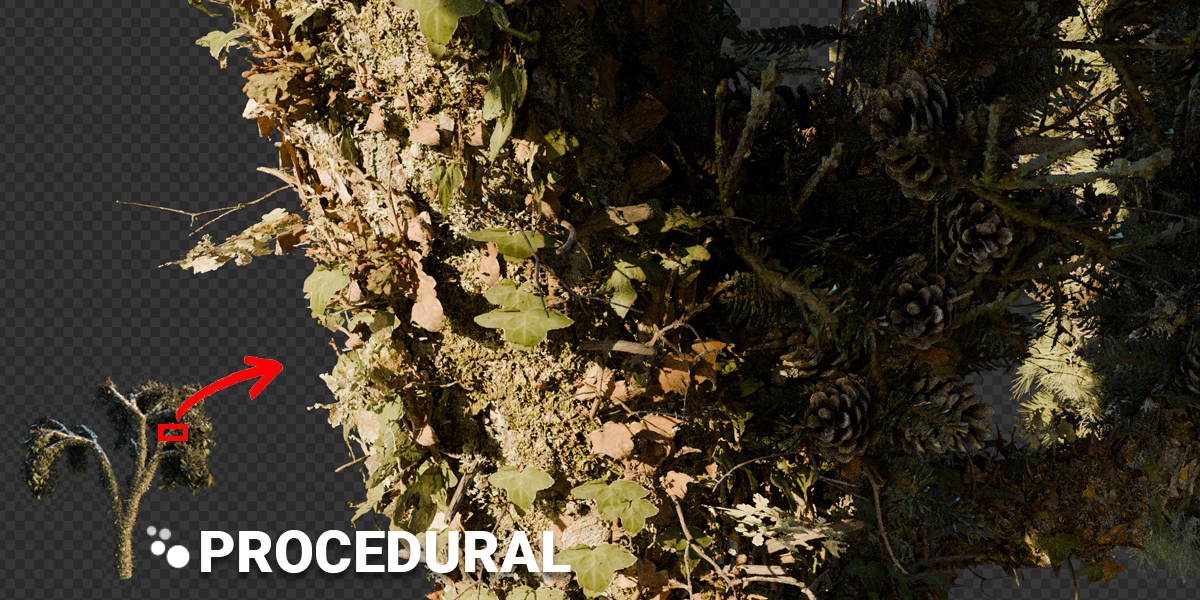
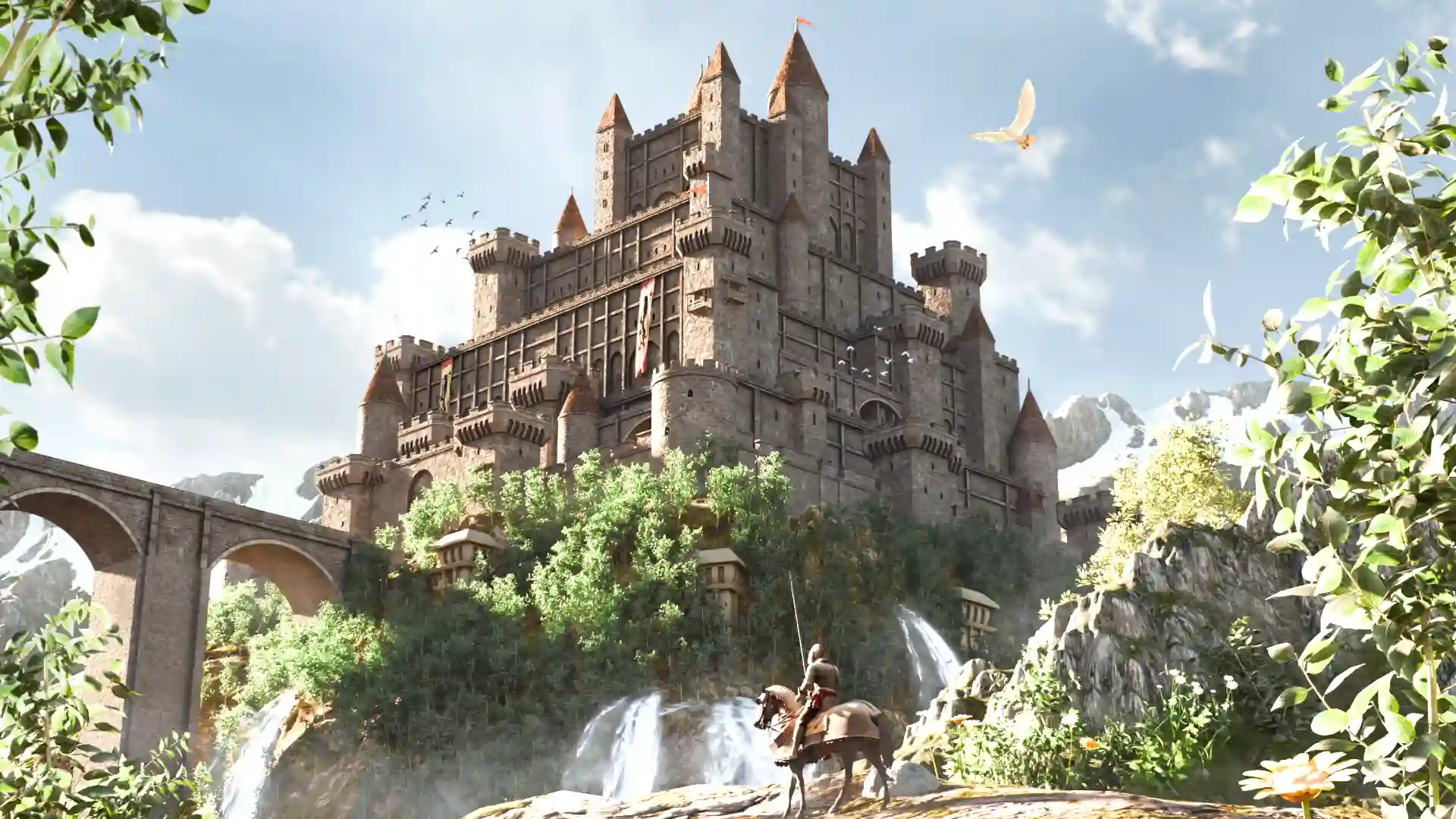
悬崖示例(下图)
– 通过摄影测量捕捉的真实世界悬崖
– 分割成小块并优化散布
– 当与其他资产(如草地、土壤、常春藤)结合时,我们得到完全程序化且高度逼真的悬崖(这只是一个悬崖示例——可能性是无限的)


低多边形 vs 高质量对象
所有资产都经过彻底优化。面数和顶点数已最小化,以在不影响质量的情况下尽可能保持网格轻量化——但这还不是全部。除了标准的低多边形版本外,还包含一个更轻量的版本,网格密度降低,以实现最大程度的优化。
您只需取消勾选 HQ 复选框即可启用此版本。

复杂着色器 vs 快速着色器
不仅仅是网格——低多边形版本中的着色器也经过优化。

当您关闭 HQ 选项时,不仅网格密度发生变化——着色器也会被优化。
有机材质会切换到更简单的着色器,没有 SSS 或半透明效果,让您可以在更快的性能和更逼真的光照响应之间做出选择。

灰尘选项
在自然界中,物体占据不同的空间,有时它们看起来不太像是属于一起的。
这就是为什么 DUST 选项存在的意义。

一点灰尘有助于融合物体,使它们看起来好像本来就属于一起。
灰尘着色器是一个复杂的着色器,结合了四种效果——AO、面向相机、世界 Z 轴和随机性——模拟现实世界中灰尘的行为。
我在这个视频中有更详细的解释。(适合想了解更多信息的人)
使用曲线或笔刷绘制(纹理绘制)
如果您想在特定位置放置资产(绘制)而不是随机散布,有两种选择:
-
笔刷绘制 — 使用纹理绘制和遮罩选项直接用笔刷绘制
-
曲线绘制 — 产品附带的节点组,可与曲线对象配合使用
有关工作原理的详细说明,请查看文档选项卡中的视频。

链接
超级表面散布工具 将资产作为链接对象导入。
这意味着它们不会直接存储在您的 Blender 文件中——Blender 会从您计算机上的文件加载它们。
这种方法允许您的 Blender 文件包含数千个资产,同时保持其大小有效为 0 MB。对象只占用一次内存,永远不会被复制(除非您另行设置)。

所有资产都是现实世界中存在的模型。

散布工具覆盖的类别
土壤、苔藓、草地(多种类型)、砾石(多种类型)、树叶(多种类型)、石头、森林地面(多种类型)、生物垃圾、常春藤、沥青(多种类型)、纸张垃圾、食物垃圾、车库垃圾、纸板、大塑料袋(多种类型)、碎片(多种类型)、悬崖(多种类型)、树木(多种类型)以及更多……

资产浏览器就绪
资产保存在资产浏览器中,当然也可以作为常规资产使用。
此外,还有平面散布和曲线散布选项随时可用,因为您最常需要的就是散布功能。

低多边形树木,40个资产
我低多边形树木包中的所有资产都已完全集成到本产品中,因此您将免费获得整个包。
在此链接了解更多关于该包的信息
(注意:这些是用于背景的树木,如果您需要前景树木,请查看我的智能树木)。

尽管这些树木是超低多边形,但由于高级着色器,它们看起来仍然细节丰富。它结合了颜色、法线和 Alpha 贴图,使平面像真正的 3D 物体一样对光照做出反应。
树木分为4个类别(季节),因此您可以轻松创建不同的景观(例如雪地、绿色、秋季、针叶林、阔叶林……)
由于网格密度低,低多边形树木处理速度极快,计算轻松,即使是电脑性能较低的用户也能轻松使用。
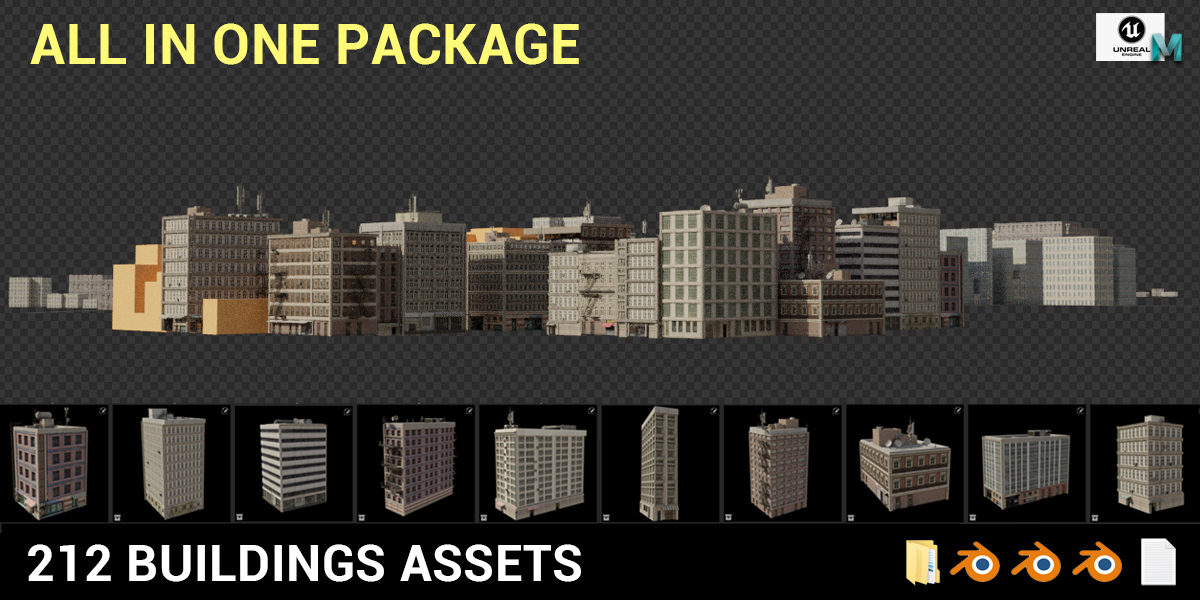
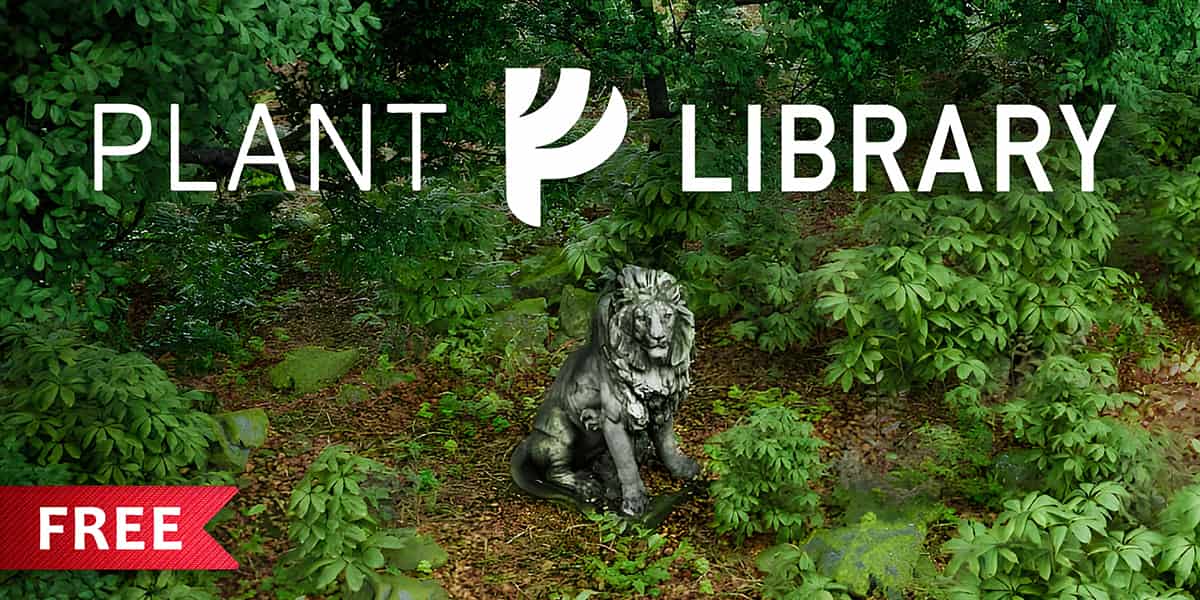
查看我的其他产品
©版权声明:本站除原创作品外的资源均收集于网络,只做学习和交流使用,版权归原作者所有,若作商业用途,请购买正版。

评论0